H3CNX30Pro路由器刷入ImmortalWrt
本文最后更新于 2025年10月30日 下午
准备工作
H3C NX30 Pro 路由器
有网口的 Windows 电脑(主要用 telnet、ssh,别的系统也行)
下载需要的文件(nx30pro.bin,uboot.bin)
开启SSH
这一步请确保路由器能正常联网。NX30 Pro 默认开启了 telnet,默认的地址是 192.168.124.1,用户名是 H3C(全大写),密码就你设置的路由器后台密码,端口是 99。
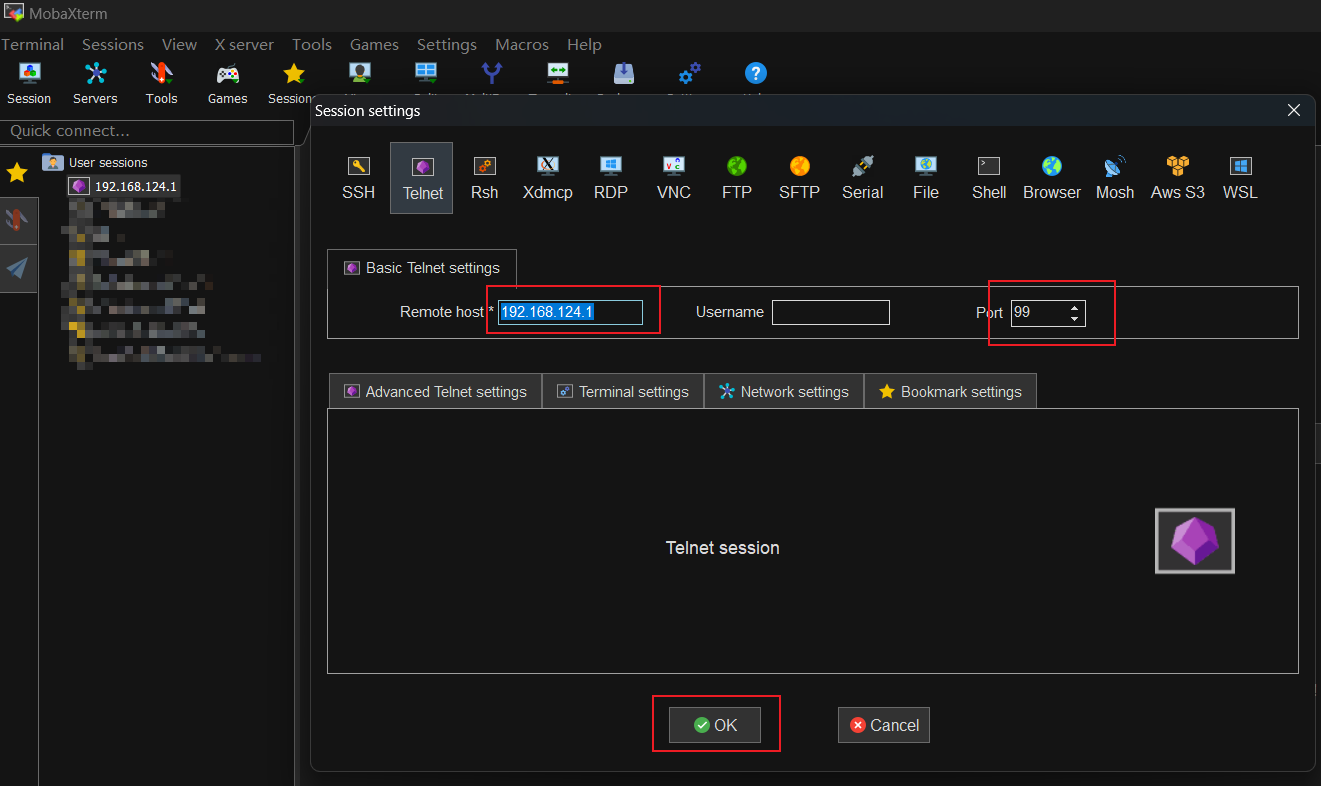
然后复制下面的代码到终端里执行即可开启 SSH,用户名密码不变:
1 | |
1 | |
1 | |
1 | |
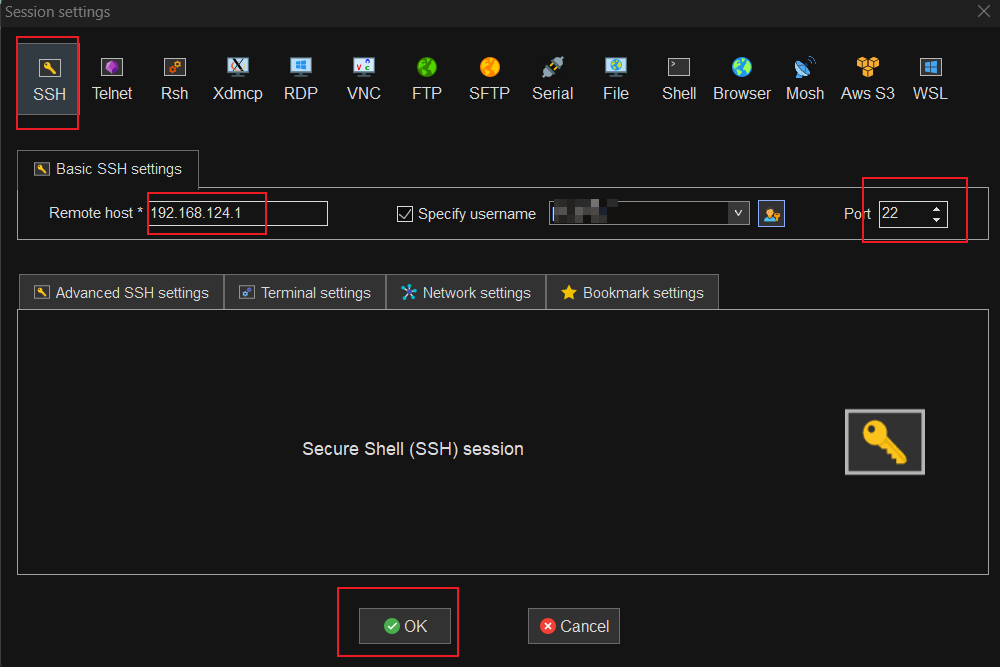
备份系统
在终端里执行这命令,将系统备份到 tmp 路径下,备份的过程比较慢,需要 1-2 分钟。
1 | |
将tmp路径下生成的backup.img文件拖到右边电脑上保存备份,刷回官方固件需要用到。
刷入uboot
将下载好的uboot.bin文件复制到tmp路径下,并执行命令(请确保MD5 校验结果和图中相同,再敲回车执行)
1 | |
1 | |
1 | |
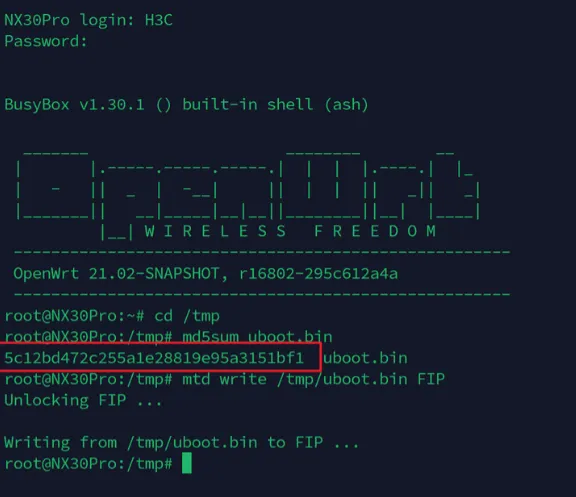
刷入ImmortalWrt
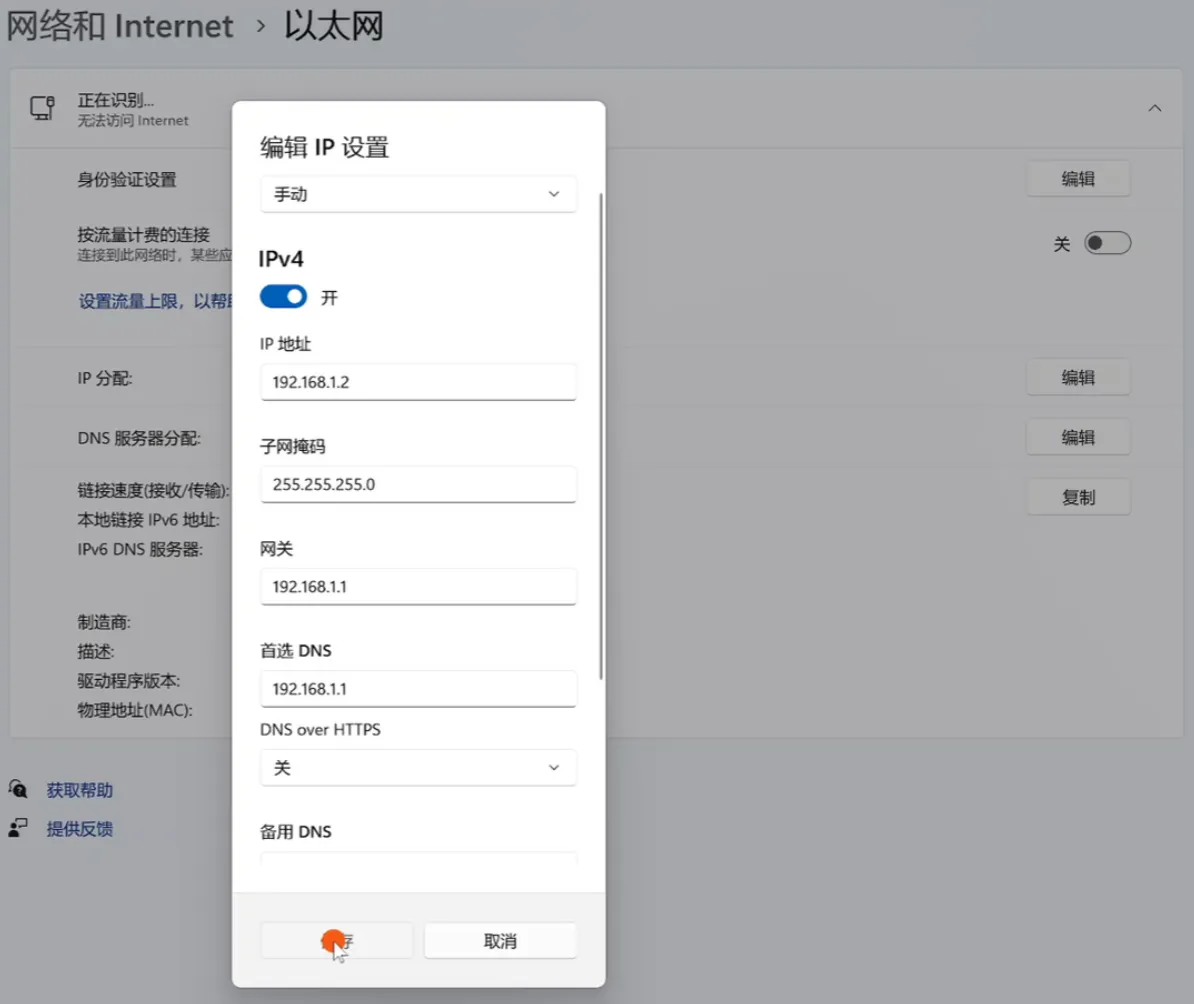
路由器断电后,先按住背后 Reset 恢复按钮不放,再插电,等待 10s 左右松开背后 Reset,路由器就进入了 uboot,电脑用网线连接路由器 LAN1,并设置好静态 IP:IP地址填 192.168.1.2,子网掩码 255.255.255.0,网关 192.168.1.1,DNS 192.168.1.1。
现在浏览器打开 192.168.1.1 就能打开 uboot 后台。
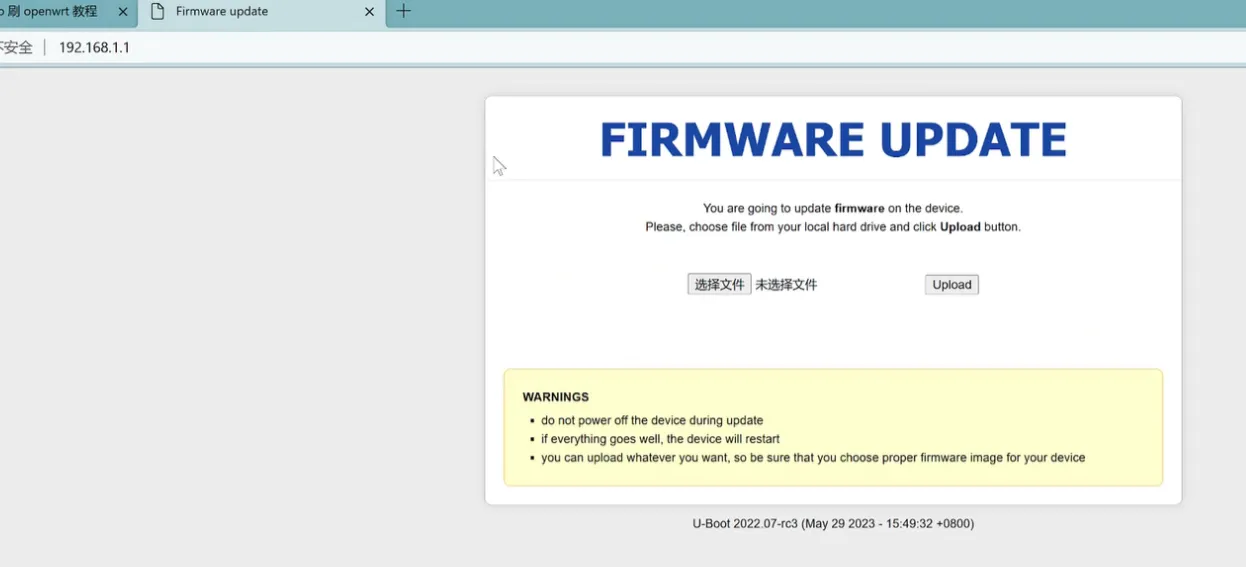
选择下载好的nx30pro.bin,upload上传后,update更新,写入即可
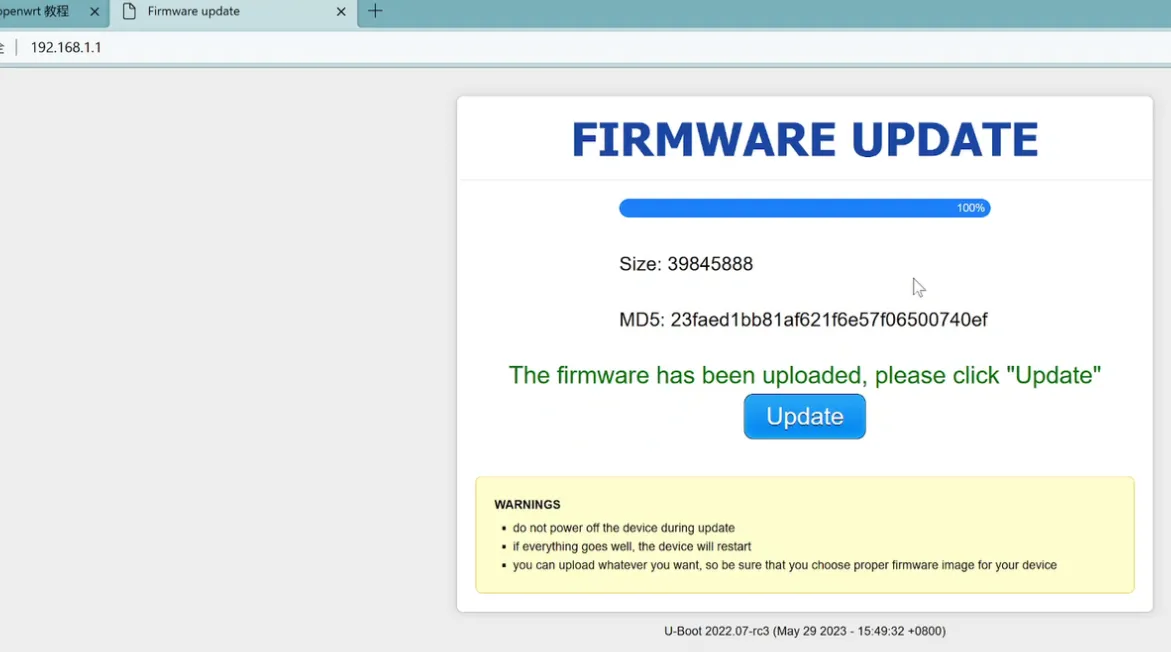
等待几分钟后,路由器重启完成绿灯亮起,将电脑的IP修改回来
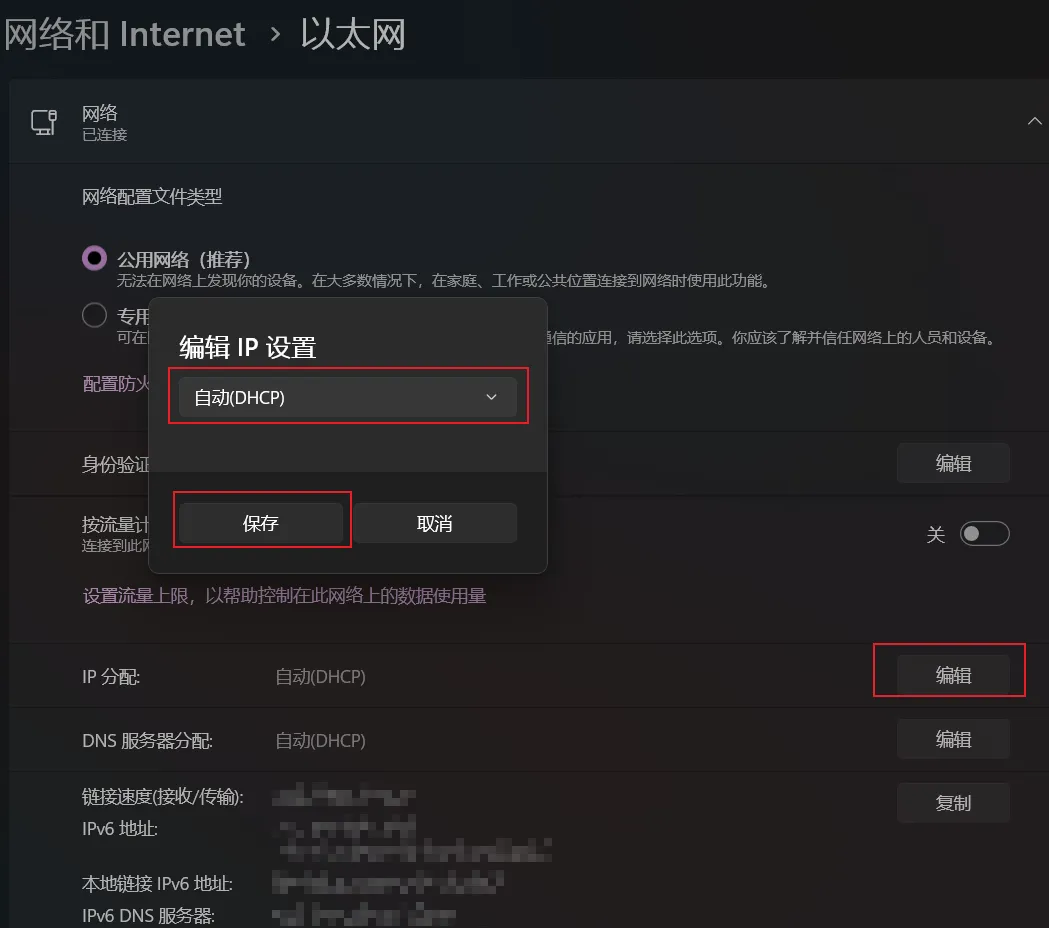
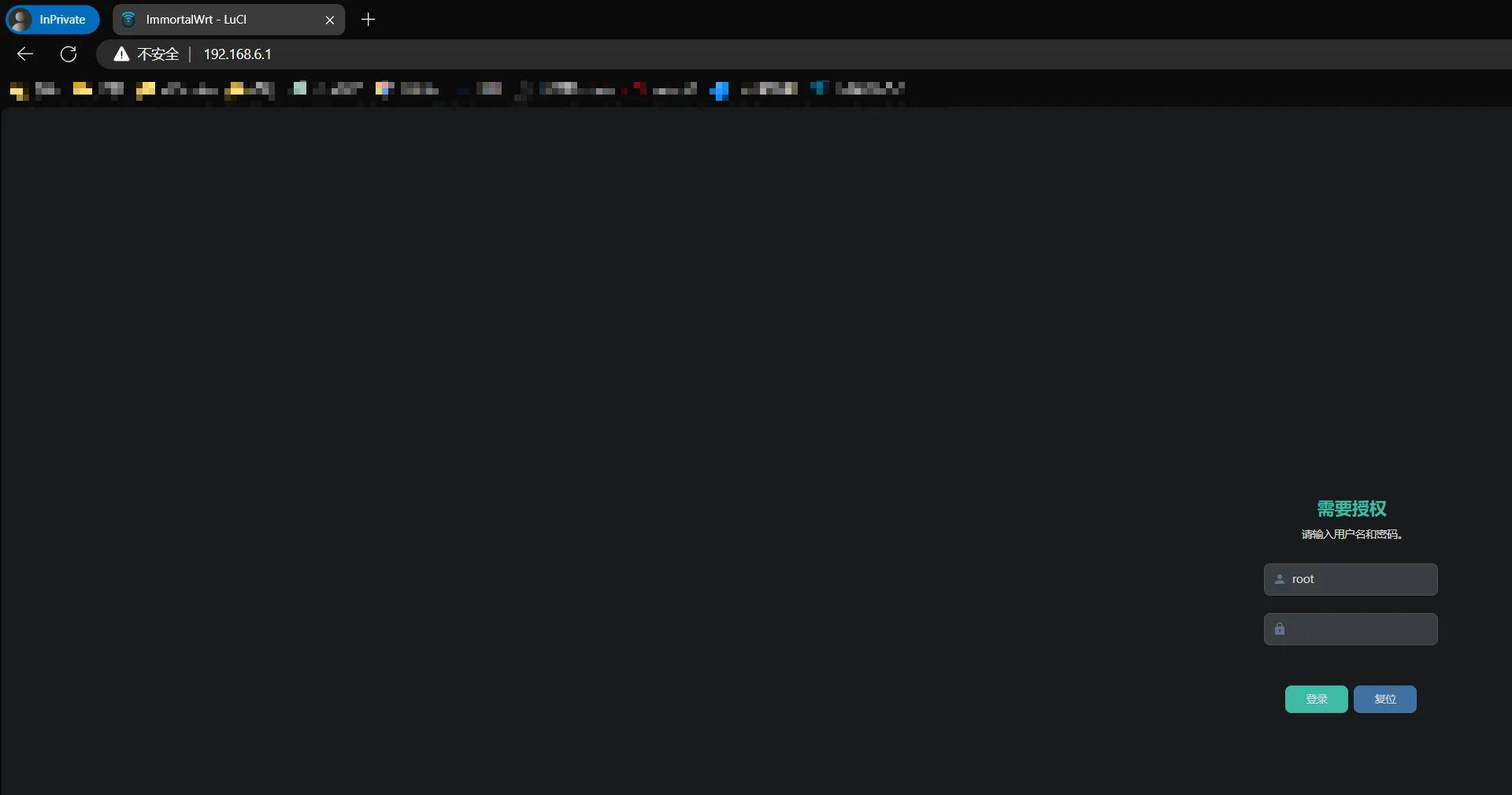
更新完成后系统会重启进入ImmortalWrt的系统,默认的WiFi是MTK开头没有密码,后台地址 192.168.6.1,用户名:root,密码:password
刷回官方
刷回官方非常简单,进入uboot后选择之前备份的 backup.img 文件更新即可,系统就会重启进入官方的系统
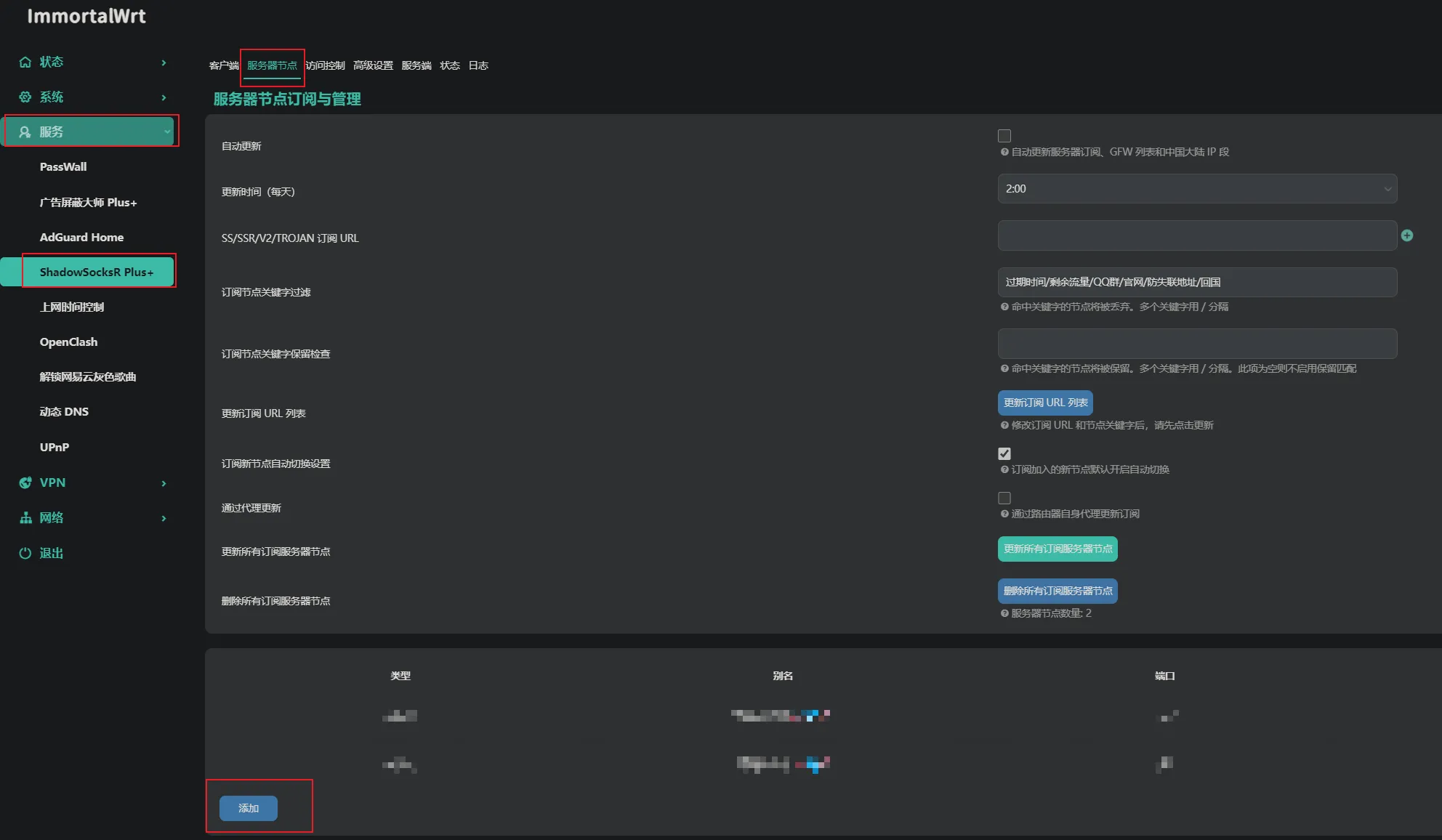
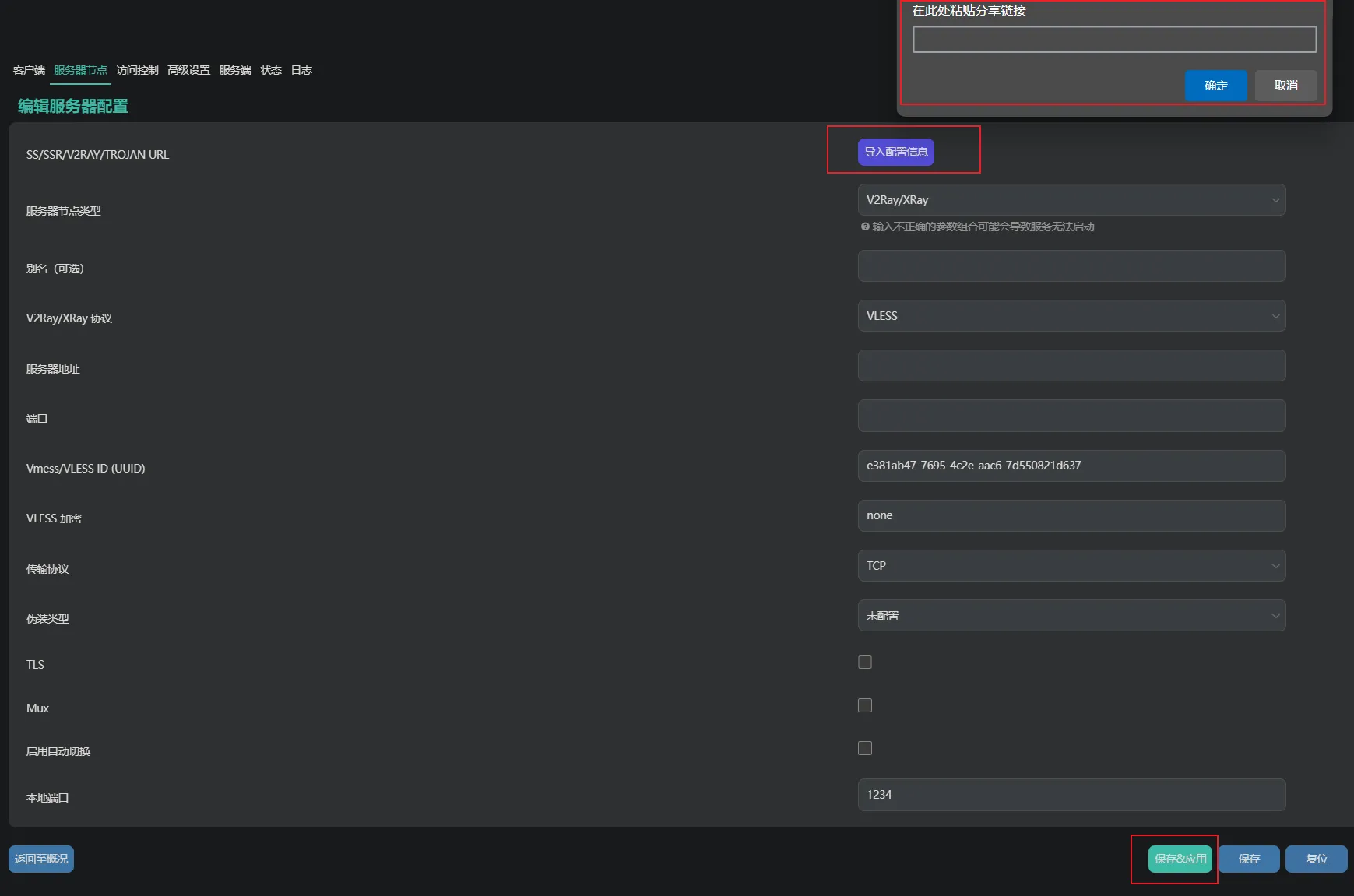
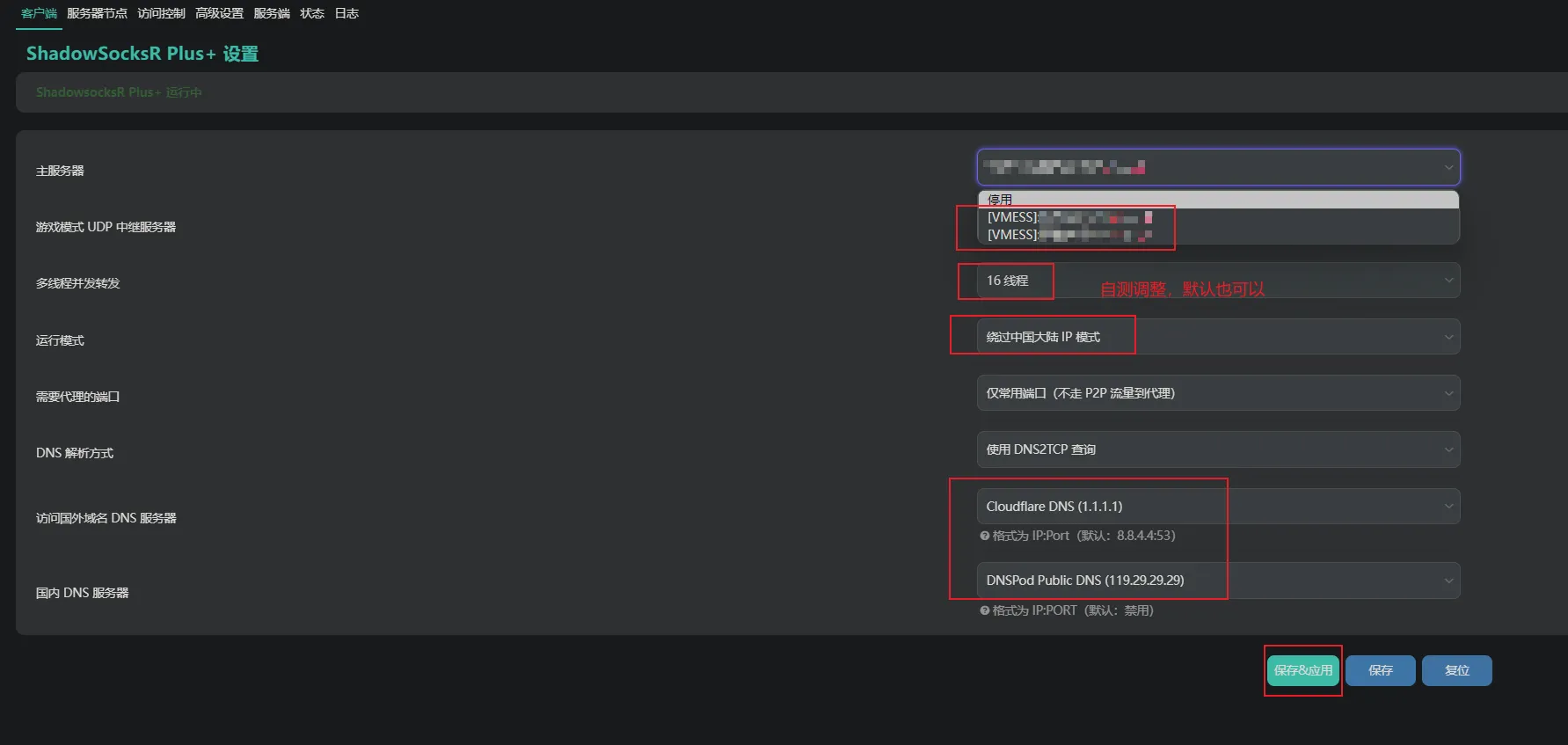
配置ShadowSocksR Plus+
如下图将节点信息复制到SSR plus中,启动服务
刷入新版ImmortalWrt(2024-03-18更新)
固件:immortalwrt-mediatek-mt7981-h3c_nx30pro-squashfs-factory.bin
升级包:openwrt-mediatek-filogic-h3c_magic-nx30-pro-squashfs-sysupgrade.bin
按照上述步骤进入uboot界面后刷入新版固件
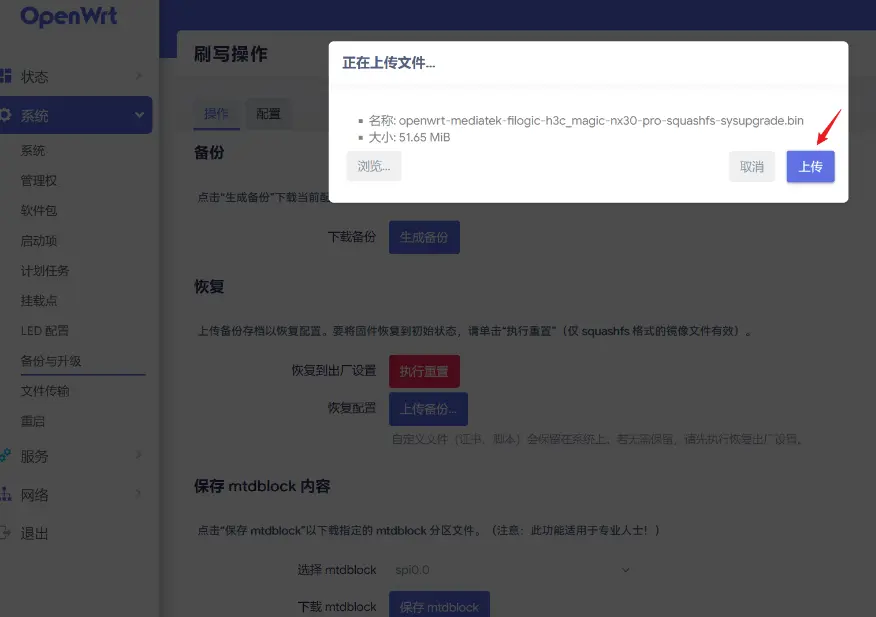
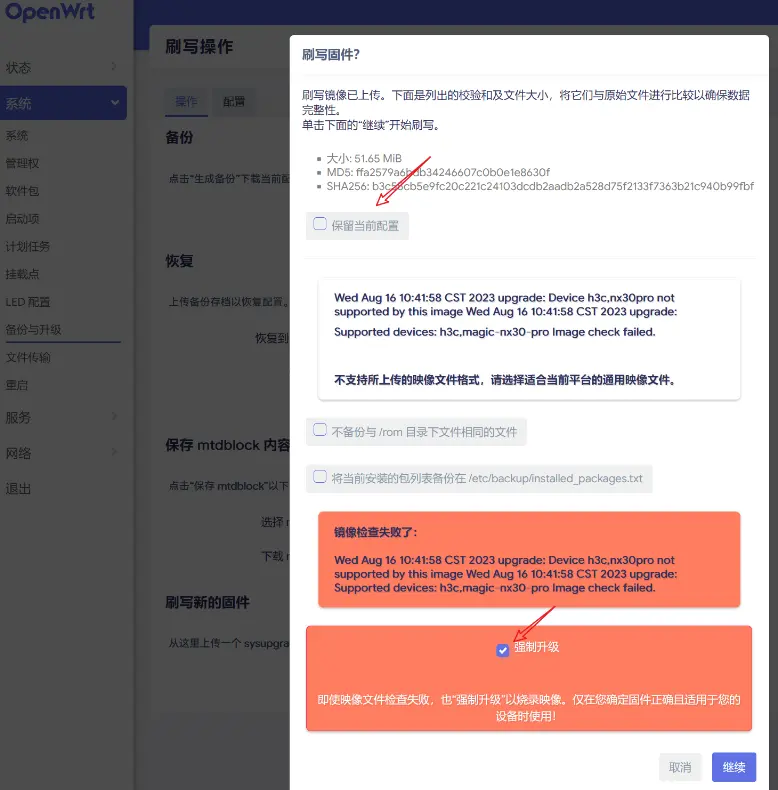
进入新版系统后,再刷入升级包