本文最后更新于 2025年10月30日 下午
Halo是一个开源的个人博客系统,它提供了一个简洁、易用的界面和丰富的功能,使您可以轻松创建和管理自己的博客。
搭建Halo
官方文档已经很详细了,可优先以官方文档为主: Halo Documents-安装指南
我这里使用DockerCompose部署,Halo版本为2.5.2,系统为Centos 7
1.安装Docker和Docker Compose
参考:Docker相关
2.安装Halo
1.创建数据文件夹
在系统任意位置创建一个文件夹,这里以 ~/halo 为例。
1
| mkdir ~/halo && cd ~/halo
|
注意:后续操作中,Halo 产生的所有数据都会保存在这个目录,请妥善保存。
2.创建 docker-compose.yaml
1
| touch docker-compose.yaml
|
我这里使用创建 Halo + MySQL 的实例文件:
1
2
3
4
5
6
7
8
9
10
11
12
13
14
15
16
17
18
19
20
21
22
23
24
25
26
27
28
29
30
31
32
33
34
35
36
37
38
39
40
41
42
43
44
45
46
47
48
49
50
51
52
53
54
55
56
57
58
59
60
61
62
63
| version: "3"
services:
halo:
image: halohub/halo:2.5.2
container_name: halo
restart: on-failure:3
depends_on:
halodb:
condition: service_healthy
networks:
halo_network:
volumes:
- ./:/root/.halo2
ports:
- "8090:8090"
healthcheck:
test: ["CMD", "curl", "-f", "http://localhost:8090/actuator/health/readiness"]
interval: 30s
timeout: 5s
retries: 5
start_period: 30s
command:
- --spring.r2dbc.url=r2dbc:pool:mysql://halodb:3306/halo
- --spring.r2dbc.username=root
- --spring.r2dbc.password=你的密码(同下保持一致)
- --spring.sql.init.platform=mysql
- --halo.external-url=http://localhost:8090/
- --halo.security.initializer.superadminusername=你的初始用户名(控制台)
- --halo.security.initializer.superadminpassword=你的初始密码(控制台)
halodb:
image: mysql:8.0.31
container_name: halodb
restart: on-failure:3
networks:
halo_network:
command:
- --default-authentication-plugin=mysql_native_password
- --character-set-server=utf8mb4
- --collation-server=utf8mb4_general_ci
- --explicit_defaults_for_timestamp=true
volumes:
- ./mysql:/var/lib/mysql
- ./mysqlBackup:/data/mysqlBackup
ports:
- "3306:3306"
healthcheck:
test: ["CMD", "mysqladmin", "ping", "-h", "127.0.0.1", "--silent"]
interval: 3s
retries: 5
start_period: 30s
environment:
- MYSQL_ROOT_PASSWORD=你的密码(同上保持一致)
- MYSQL_DATABASE=halo
networks:
halo_network:
|
3.启动Halo
1.启动 Halo 服务
2.实时查看日志
3.访问验证
用浏览器访问 http://ip:8090/console 即可进入Halo管理页面,用户名和密码为在 docker-compose.yaml 文件中设置的 superadminusername 和 superadminpassword。
nginx配置反向代理
1.安装nginx流程(已安装则跳过)
1. 安装EPEL存储库(如果尚未安装):
1
| sudo yum install epel-release
|
2. 安装Nginx:
3. 启动Nginx服务:
1
| sudo systemctl start nginx
|
4. 设置Nginx开机自启动:
1
| sudo systemctl enable nginx
|
5. 验证Nginx是否已成功安装:
以上步骤将从EPEL存储库安装最新版本的Nginx。
请注意,安装Nginx可能需要root权限或具有sudo权限的用户才能执行。
2.修改nginx配置
配置文件路径:/etc/nginx/nginx.conf
1
2
3
4
5
6
7
8
9
10
11
12
13
14
15
16
17
18
19
20
21
22
23
24
25
26
27
28
29
30
31
32
33
34
35
36
|
worker_processes 1;
events {
worker_connections 1024;
}
http {
include mime.types;
default_type application/octet-stream;
sendfile on;
keepalive_timeout 65;
upstream halo {
server 127.0.0.1:8090;
}
server {
listen 80;
listen [::]:80;
server_name 你的域名;
client_max_body_size 1024m;
location / {
proxy_pass http://halo;
proxy_set_header HOST $host;
proxy_set_header X-Forwarded-Proto $scheme;
proxy_set_header X-Real-IP $remote_addr;
proxy_set_header X-Forwarded-For $proxy_add_x_forwarded_for;
}
}
}
|
完成后用浏览器访问 http://域名/console 即可进入Halo管理页面
CloudFlare配置HTTPS和CDN缓存
登录CloudFlare,按下图配置
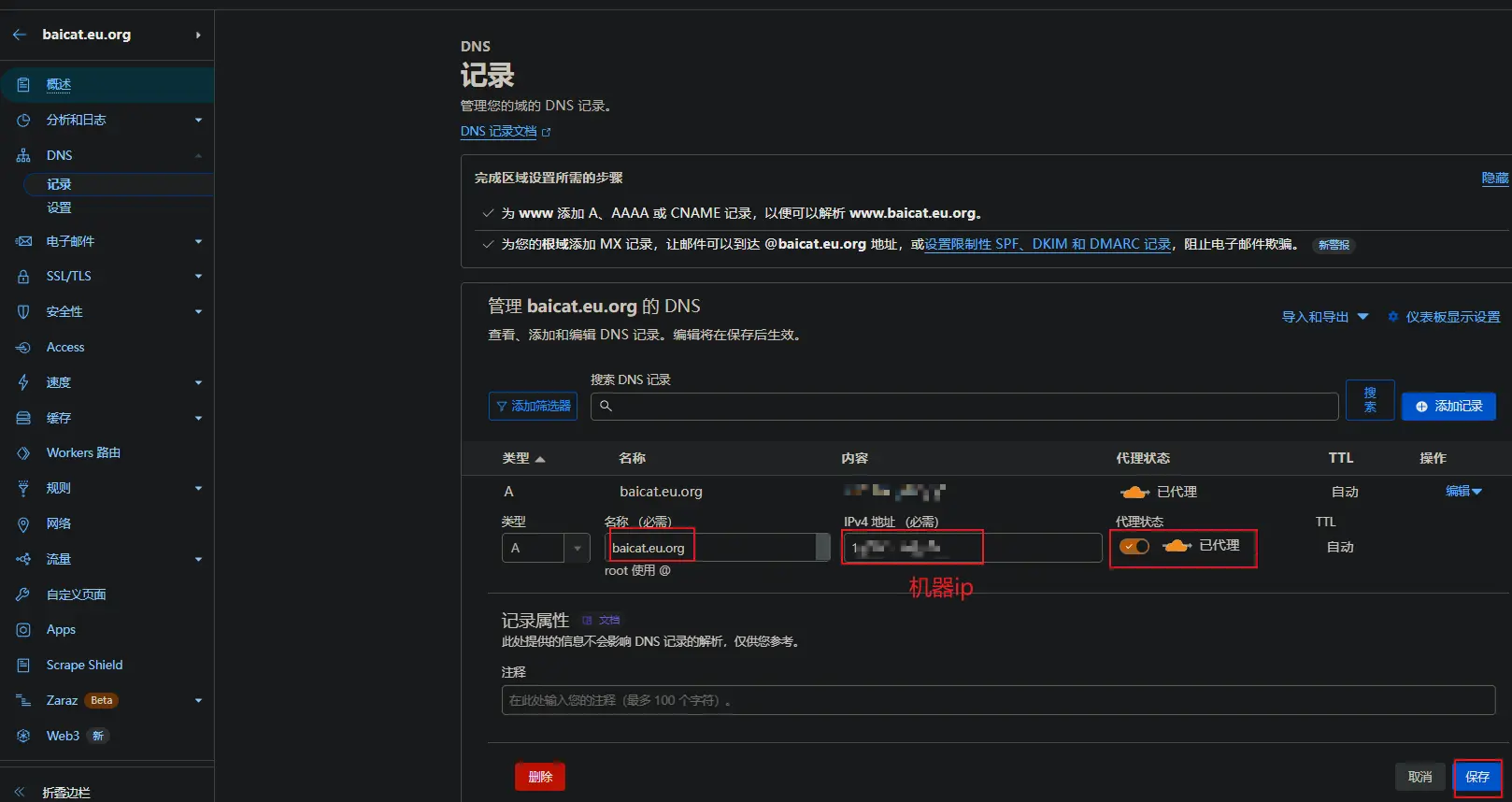
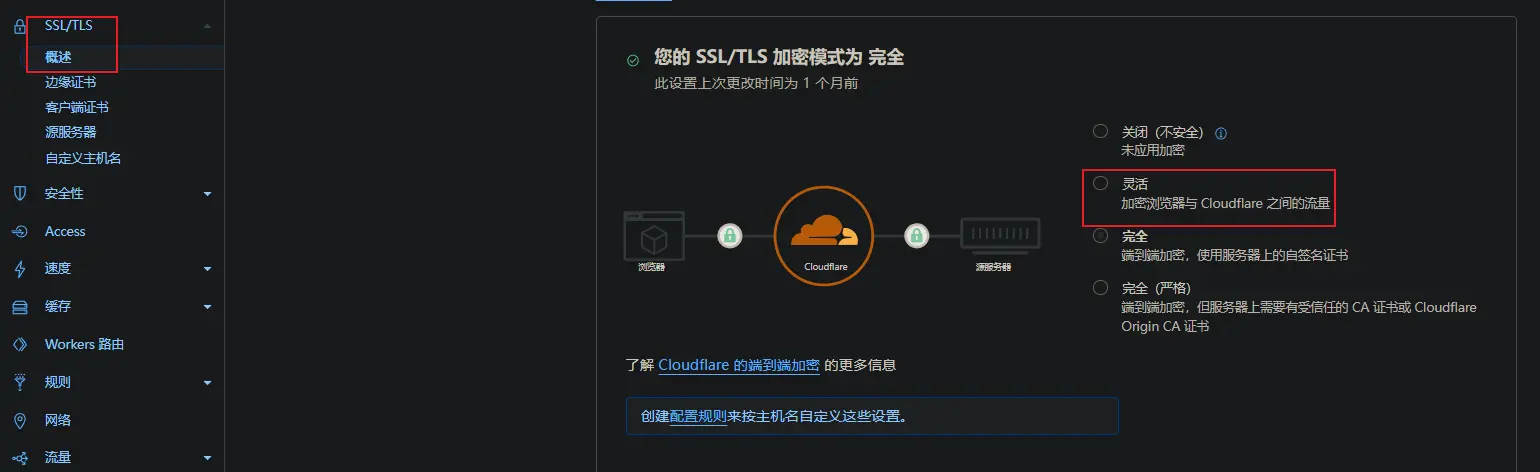


之后等待几分钟,用浏览器访问 http://域名/console ,就会发现http自动转为https,CloudFlare已为我们配置好了证书
完成